Domain cnss.de kaufen?
Wir ziehen mit dem Projekt
cnss.de um.
Sind Sie am Kauf der Domain
cnss.de interessiert?
domain@kv-gmbh.de · 0541-91531010
Domain cnss.de kaufen?
Wie kann man eine verlustfreie Desktop-Aufnahme machen?
Um eine verlustfreie Desktop-Aufnahme zu machen, empfiehlt es sich, ein Bildschirmaufnahmeprogramm zu verwenden, das die Option bietet, das Video im unkomprimierten Format aufzuzeichnen, wie z.B. das Programm "Camtasia". Dadurch wird sichergestellt, dass keine Qualitätseinbußen durch Komprimierung oder Verlust von Daten auftreten. Es ist auch wichtig, sicherzustellen, dass die Bildschirmauflösung und die Framerate der Aufnahme den Anforderungen des Videos entsprechen, um eine optimale Qualität zu gewährleisten. **
Wie kann ich eine Desktop-Aufnahme im Zeitraffer abspielen?
Um eine Desktop-Aufnahme im Zeitraffer abzuspielen, kannst du verschiedene Software-Tools verwenden. Eine Möglichkeit ist die Verwendung von Video-Editing-Software wie Adobe Premiere Pro oder Final Cut Pro, die es dir ermöglichen, die Aufnahme zu beschleunigen und im Zeitraffer abzuspielen. Eine andere Option ist die Verwendung von Screen-Capturing-Software wie OBS Studio, die eine integrierte Funktion zum Aufnehmen und Abspielen von Desktop-Aufnahmen im Zeitraffer bietet. **


Ähnliche Suchbegriffe für Desktop-Aufnahme
Top-Angebote
Produkte zum Begriff Desktop-Aufnahme:
-
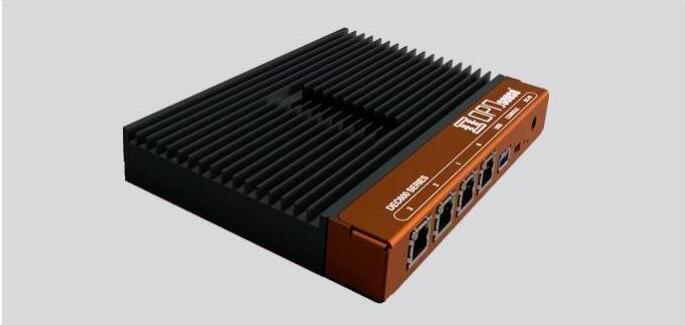
OPNsense Desktop Firewall 4GB RAM 32GB SSD 2.5GbE Lüfterlos- Lüfterloses Design für geräuschlosen Betrieb - Bis zu 5000Mbps Firewall-Durchsatz - 4GB DDR3 RAM und 32GB SSD Speicher - Vorinstallierte OPNsense Software - Vier 2.5GbE Netzwerkanschlüsse - Kompaktes Desktop-Gehäuse - Geringer Stromverbrauch Ein großartiger Performer mit AMD G-Series SOC Leistung in einem sehr kleinen lüfterlosen Gehäuse. Dieses Modell beinhaltet 4GB DDR3 RAM, 32GB Solid State Flash und kann bis zu 5000Mbps Firewall undamp; 600Mbps IPsec Durchsatz bewältigen. Hinweis: Diese Version ist nicht für Anwendungen gedacht, die Schreibzugriffe auf die Festplatte erfordern, wie z.B. ein Web Proxy, Intrusion Detection oder lokale Netzflussaufzeichnung (Insight). Wenn Sie eine Appliance benötigen, die dafür geeignet ist, schauen Sie sich die DEC697 an. Lieferumfang - Desktop Appliance - Passendes Netzkabel - Netzteil - Konfigurationskabel - Schnellstartanleitung Software - Vorinstallierte Software OPNsense - Lizenz Open Source + 1 Jahr e Business Edition Hardware Spezifikation772,00 €*Versand: 0,00 €Sichere Weiterleitung zum Anbieter
-
Meister für Schutz und Sicherheit Gesetzessammlung - Handlungsspezifische QualifikationenMeister für Schutz und Sicherheit Gesetzessammlung - Handlungsspezifische Qualifikationen , 8. Auflage 2022, Stand 1. Februar 2022 Gesetzessammlung für die handlungsspezifischen Qualifikationen des "Meister für Schutz und Sicherheit". Das Buch beinhaltet alle aktuellen, nach dem Rahmenstoffplan relevanten Gesetze und Verordnungen. Die Gesetzesauszüge wurden auf Aktualität überprüft. U. a. wurden die Neuerungen im Strafgesetzbuch und in der Strafprozessordnung aufgenommen. Ebenfalls wurden weitere Gesetzessauszüge in die Gesetzessammlung eingefügt, die im neuen Rahmenplan genannt sind, wie z. B. das Gesetz zum Schutz von Geschäftsgeheimnissen oder das Gesetz gegen Wettbewerbsbeschränkungen. Da sich diese Gesetzessammlung auf den bloßen Abdruck von Gesetzen und Verordnungen beschränkt und keinerlei Kommentierungen enthält, ist sie als Hilfsmittel in der Prüfung zugelassen. , Nebelscheinwerfer > Beleuchtung , Auflage: 8. Auflage 2022 (Stand Februar 2022), Erscheinungsjahr: 20220216, Produktform: Kartoniert, Titel der Reihe: Meister für Schutz und Sicherheit - Handlungsspezifische Qualifikationen##~Gesetzessammlungen##, Redaktion: Zitzmann, Jörg, Edition: REV, Auflage: 22008, Auflage/Ausgabe: 8. Auflage 2022 (Stand Februar 2022), Seitenzahl/Blattzahl: 306, Keyword: Bewachungsverordnung; DGUV Vorschrift 23; Gesetzessammlung; Gewerbeordnung; MSS; Meister für Schutz und Sicherheit; Werkschutzmeister, Fachschema: Jura~Recht / Jura~Recht~Jurisprudenz~Recht / Rechtswissenschaft~Rechtswissenschaft~Sicherheitsdienst~Sicherheitsrecht, Fachkategorie: Rechtswissenschaft, allgemein, Region: Deutschland, Sprache: Deutsch, Zeitraum: 21. Jahrhundert (2000 bis 2100 n. Chr.), Bildungszweck: Lehrbuch, Skript, Interesse Alter: empfohlenes Alter: ab 17 Jahren, Altersempfehlung / Lesealter: 18, ab Alter: 17, Imprint-Titels: Meister für Schutz und Sicherheit - Handlungsspezifische Qualifikationen, Warengruppe: HC/Recht/Sonstiges, Fachkategorie: Recht: Lehrbücher, Skripten, Prüfungsbücher, Thema: Verstehen, Text Sprache: ger, UNSPSC: 49019900, Warenverzeichnis für die Außenhandelsstatistik: 49019900, Verlag: Mission: Weiterbildung, Verlag: Mission: Weiterbildung, Verlag: Mission: Weiterbildung. GmbH, Länge: 206, Breite: 145, Höhe: 23, Gewicht: 498, Produktform: Kartoniert, Genre: Sozialwissenschaften/Recht/Wirtschaft, Genre: Sozialwissenschaften/Recht/Wirtschaft, Vorgänger: 2258042, Vorgänger EAN: 9783961551750 9783961550524 9783943370829 9783943370515 9783943370331, Alternatives Format EAN: 9783961551910, Katalog: deutschsprachige Titel, Katalog: Gesamtkatalog, Katalog: Lagerartikel, Book on Demand, ausgew. Medienartikel, Relevanz: 0010, Tendenz: +1, Unterkatalog: AK, Unterkatalog: Bücher, Unterkatalog: Hardcover, Unterkatalog: Lagerartikel,25,95 €*Versand: 0,00 €Sichere Weiterleitung zum Anbieter
-
Veritas System Recovery Desktop EditionVeritas System Recovery Desktop Edition: Ein umfassender Test In der heutigen digitalen Welt ist Datensicherheit von entscheidender Bedeutung. Veritas System Recovery Desktop Edition stellt sich dieser Herausforderung und bietet eine umfassende Backup-Lösung für Unternehmen und Privatanwender. Diese Software verspricht nicht nur einfache Installation und Bedienung, sondern auch zuverlässige Datensicherung und schnelle Wiederherstellung im Notfall. Unser umfassender Test beleuchtet die Kernfunktionen und Hauptmerkmale der Veritas System Recovery Desktop Edition. Wir werfen einen genauen Blick auf den Installationsprozess , prüfen die Leistungsfähigkeit und Zuverlässigkeit der Software und geben abschließend eine fundierte Empfehlung ab. Dieser Artikel hilft Ihnen zu entscheiden, ob diese Backup-Lösung die richtige Wahl für Ihre Bedürfnisse ist. Funktionsum...23,95 €*Versand: 0,00 €Sichere Weiterleitung zum Anbieter


-
Wie erstellt man eine Desktop-Aufnahme für Tutorials oder Präsentationen?
Um eine Desktop-Aufnahme für Tutorials oder Präsentationen zu erstellen, benötigt man eine Screen-Recording-Software wie z.B. OBS Studio oder Camtasia. Man wählt den gewünschten Bildschirmbereich aus, startet die Aufnahme und spricht dabei den gewünschten Inhalt ein. Nach der Aufnahme kann man das Video bearbeiten, z.B. schneiden, Text hinzufügen oder Effekte einfügen, und es anschließend exportieren und teilen. **
-
Wie kann man eine Desktop-Aufnahme erstellen, um Anleitungen oder Präsentationen aufzuzeichnen?
Man kann eine Desktop-Aufnahme mit Hilfe von Screen-Recording-Software wie Camtasia, OBS Studio oder Snagit erstellen. Diese Programme ermöglichen es, den Bildschirm aufzuzeichnen, Audio hinzuzufügen und den Mauszeiger zu verfolgen. Nach der Aufnahme kann das Video gespeichert und bei Bedarf bearbeitet werden. **
-
Wie kann man eine Desktop-Aufnahme erstellen und welche Programme eignen sich dafür?
Man kann eine Desktop-Aufnahme erstellen, indem man spezielle Screen-Recording-Software verwendet, die den Bildschirm und Audio aufzeichnet. Programme wie OBS Studio, Camtasia oder Snagit eignen sich gut für diese Aufgabe. Man kann in diesen Programmen Einstellungen vornehmen, um die Aufnahmequalität anzupassen und den gewünschten Bereich des Bildschirms aufzuzeichnen. **
-
Wie kann ich eine Desktop-Aufnahme erstellen, um meine Bildschirmaktivitäten für Präsentationen oder Tutorials festzuhalten?
Du kannst eine Desktop-Aufnahme mit spezieller Software wie Camtasia, OBS Studio oder Snagit erstellen. Starte die Aufnahme, während du deine Bildschirmaktivitäten ausführst, und beende sie, wenn du fertig bist. Bearbeite die Aufnahme bei Bedarf und speichere sie dann für Präsentationen oder Tutorials. **
Gibt es einen Desktop-Screen-Recorder, bei dem man die Aufnahme pausieren und dann wieder fortsetzen kann?
Ja, es gibt verschiedene Desktop-Screen-Recorder, die die Funktion bieten, die Aufnahme zu pausieren und dann wieder fortzusetzen. Ein Beispiel dafür ist der OBS Studio (Open Broadcaster Software), der eine kostenlose und Open-Source-Software ist und diese Funktion unterstützt. Eine andere Option ist der Camtasia Recorder, der eine kostenpflichtige Software ist, aber auch die Möglichkeit bietet, die Aufnahme zu pausieren und fortzusetzen. **
Was sind die Vor- und Nachteile eines Hosted Desktop im Vergleich zu einem traditionellen Desktop-System?
Vorteile eines Hosted Desktop sind die Flexibilität, Skalierbarkeit und Sicherheit, da alle Daten zentral gespeichert und verwaltet werden. Nachteile sind die Abhängigkeit von einer zuverlässigen Internetverbindung und mögliche Datenschutzbedenken. Ein traditionelles Desktop-System bietet mehr Kontrolle über die Hardware und Software, sowie die Möglichkeit, offline zu arbeiten. Allerdings sind die Kosten für Wartung und Updates in der Regel höher als bei einem Hosted Desktop. **
Top-Angebote
Produkte zum Begriff Desktop-Aufnahme:
-
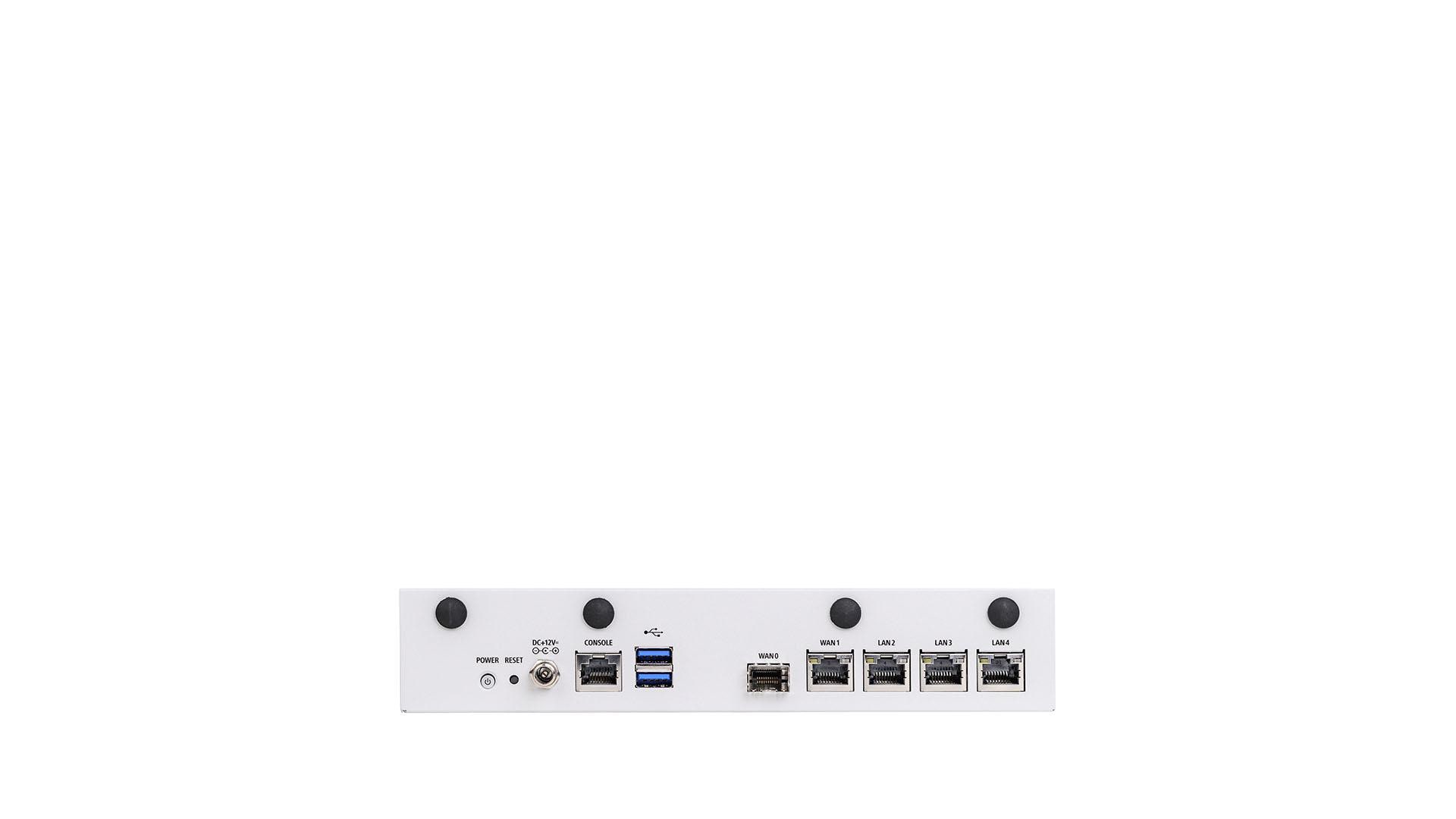
Deciso DEC740 - OPNsense Desktop-Sicherheitsanwendung, FirewallAMD Ryzen™ Embedded-Leistung. Ein lüfterloses Desktop-Gerät, das das volle Paket in einem kompakten Gehäuse zu einem erschwinglichen Preis bietet. Aussergewöhnliche Leistung für Unternehmen und Betriebe in einem 1U-Rackgehäuse. Dieses Modell umfasst 4GB DDR4 RAM, 128GB Solid-State-Flash und kann bis zu 8,5Gbps Firewall- und 1,2Gbps IPsec-Durchsatz (AES256GCM16) bewältigen. Lieferumfang: - Lüfterloses Desktop-Gerät - Netzteil mit passendem Stromkabel - Konfigurationskabel - Schnellstartanleitung Software: - Vorinstallierte Software OPNsense® - Lizenz Open Source + 1 Jahr kostenlose Business-Edition Hardware-Spezifikationen: - Typische Anwendungen: Firewall, Routing, VPN, IDPS und Web-Proxy - 2.5GbE RJ45-Ports [100/1000/2500Mbps] / 10Gbps SFP+ Ports 3 / 2 [insgesamt 5 Ports] - USB-Ports: 1 - Konsolenport: 1 - Interner Speicher: 128GB Solid-State-Flash - Arbeitsspeicher: 4GB DDR4 - CPU-Kerne: 4 / 8 Threads (max. Frequenz 2,2GHz) - Virtuelle Schnittstellen (802.1q VLANs): 4093 Systemleistung: - Firewall-Durchsatz: 10Gbps - Firewall-Pakete pro Sekunde: 830Kpps - Firewall Port-zu-Port-Durchsatz: 8,5Gbps - Firewall Port-zu-Port-Pakete pro Sekunde: 719Kpps - Gleichzeitige Sitzungen: 3.000.000 - Firewall-Latenz (durchschnittlich): 150us - Firewall-Richtlinien (empfohlene maximale Anzahl): 10.000 - IPsec VPN-Durchsatz (AES256GCM16): 1,2Gbps - IPsec VPN-Pakete pro Sekunde (AES256GCM16): 107Kpps - Bedrohungsschutz-Durchsatz Pakete pro Sekunde: ~85Kpps - Bedrohungsschutz-Durchsatz: ~1Gbps - Hohe Verfügbarkeit mit Zustandsynchronisation erfordert zwei Geräte Abmessungen: - Höhe x Breite x Länge (mm): 28 x 190 x 160 - Höhe x Breite x Länge (Zoll): 1,1 x 7,5 x 6,3 - Formfaktor: Desktop - Gewicht (Gerät nur): 842g Umgebung: - Stromanforderungen: 100-240VAC, 50-60Hz - Maximaler Strom (AC): 0,8A - Stromverbrauch (typisch): 15W - Wärmeabgabe (typisch): 51,2 BTU/hr - Betriebstemperatur: 0 bis +45°C - Lagertemperatur: -20 bis +70°C - Luftfeuchtigkeit: 10-90% nicht kondensierend Regulatorische Konformität: FCC Teil...1215,77 €*Versand: 0,00 €Sichere Weiterleitung zum Anbieter
-
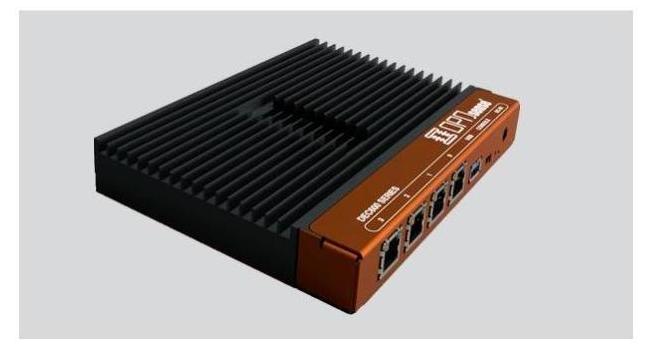
OPNsense Desktop Firewall 4GB RAM 32GB SSD 2.5GbE Lüfterlos- Lüfterloses Design für geräuschlosen Betrieb - Bis zu 5000Mbps Firewall-Durchsatz - 4GB DDR3 RAM und 32GB SSD Speicher - Vorinstallierte OPNsense Software - Vier 2.5GbE Netzwerkanschlüsse - Kompaktes Desktop-Gehäuse - Geringer Stromverbrauch Ein großartiger Performer mit AMD G-Series SOC Leistung in einem sehr kleinen lüfterlosen Gehäuse. Dieses Modell beinhaltet 4GB DDR3 RAM, 32GB Solid State Flash und kann bis zu 5000Mbps Firewall undamp; 600Mbps IPsec Durchsatz bewältigen. Hinweis: Diese Version ist nicht für Anwendungen gedacht, die Schreibzugriffe auf die Festplatte erfordern, wie z.B. ein Web Proxy, Intrusion Detection oder lokale Netzflussaufzeichnung (Insight). Wenn Sie eine Appliance benötigen, die dafür geeignet ist, schauen Sie sich die DEC697 an. Lieferumfang - Desktop Appliance - Passendes Netzkabel - Netzteil - Konfigurationskabel - Schnellstartanleitung Software - Vorinstallierte Software OPNsense - Lizenz Open Source + 1 Jahr e Business Edition Hardware Spezifikation772,00 €*Versand: 0,00 €Sichere Weiterleitung zum Anbieter
-
Meister für Schutz und Sicherheit Gesetzessammlung - Handlungsspezifische QualifikationenMeister für Schutz und Sicherheit Gesetzessammlung - Handlungsspezifische Qualifikationen , 8. Auflage 2022, Stand 1. Februar 2022 Gesetzessammlung für die handlungsspezifischen Qualifikationen des "Meister für Schutz und Sicherheit". Das Buch beinhaltet alle aktuellen, nach dem Rahmenstoffplan relevanten Gesetze und Verordnungen. Die Gesetzesauszüge wurden auf Aktualität überprüft. U. a. wurden die Neuerungen im Strafgesetzbuch und in der Strafprozessordnung aufgenommen. Ebenfalls wurden weitere Gesetzessauszüge in die Gesetzessammlung eingefügt, die im neuen Rahmenplan genannt sind, wie z. B. das Gesetz zum Schutz von Geschäftsgeheimnissen oder das Gesetz gegen Wettbewerbsbeschränkungen. Da sich diese Gesetzessammlung auf den bloßen Abdruck von Gesetzen und Verordnungen beschränkt und keinerlei Kommentierungen enthält, ist sie als Hilfsmittel in der Prüfung zugelassen. , Nebelscheinwerfer > Beleuchtung , Auflage: 8. Auflage 2022 (Stand Februar 2022), Erscheinungsjahr: 20220216, Produktform: Kartoniert, Titel der Reihe: Meister für Schutz und Sicherheit - Handlungsspezifische Qualifikationen##~Gesetzessammlungen##, Redaktion: Zitzmann, Jörg, Edition: REV, Auflage: 22008, Auflage/Ausgabe: 8. Auflage 2022 (Stand Februar 2022), Seitenzahl/Blattzahl: 306, Keyword: Bewachungsverordnung; DGUV Vorschrift 23; Gesetzessammlung; Gewerbeordnung; MSS; Meister für Schutz und Sicherheit; Werkschutzmeister, Fachschema: Jura~Recht / Jura~Recht~Jurisprudenz~Recht / Rechtswissenschaft~Rechtswissenschaft~Sicherheitsdienst~Sicherheitsrecht, Fachkategorie: Rechtswissenschaft, allgemein, Region: Deutschland, Sprache: Deutsch, Zeitraum: 21. Jahrhundert (2000 bis 2100 n. Chr.), Bildungszweck: Lehrbuch, Skript, Interesse Alter: empfohlenes Alter: ab 17 Jahren, Altersempfehlung / Lesealter: 18, ab Alter: 17, Imprint-Titels: Meister für Schutz und Sicherheit - Handlungsspezifische Qualifikationen, Warengruppe: HC/Recht/Sonstiges, Fachkategorie: Recht: Lehrbücher, Skripten, Prüfungsbücher, Thema: Verstehen, Text Sprache: ger, UNSPSC: 49019900, Warenverzeichnis für die Außenhandelsstatistik: 49019900, Verlag: Mission: Weiterbildung, Verlag: Mission: Weiterbildung, Verlag: Mission: Weiterbildung. GmbH, Länge: 206, Breite: 145, Höhe: 23, Gewicht: 498, Produktform: Kartoniert, Genre: Sozialwissenschaften/Recht/Wirtschaft, Genre: Sozialwissenschaften/Recht/Wirtschaft, Vorgänger: 2258042, Vorgänger EAN: 9783961551750 9783961550524 9783943370829 9783943370515 9783943370331, Alternatives Format EAN: 9783961551910, Katalog: deutschsprachige Titel, Katalog: Gesamtkatalog, Katalog: Lagerartikel, Book on Demand, ausgew. Medienartikel, Relevanz: 0010, Tendenz: +1, Unterkatalog: AK, Unterkatalog: Bücher, Unterkatalog: Hardcover, Unterkatalog: Lagerartikel,25,95 €*Versand: 0,00 €Sichere Weiterleitung zum Anbieter
-
Wie kann man eine verlustfreie Desktop-Aufnahme machen?
Um eine verlustfreie Desktop-Aufnahme zu machen, empfiehlt es sich, ein Bildschirmaufnahmeprogramm zu verwenden, das die Option bietet, das Video im unkomprimierten Format aufzuzeichnen, wie z.B. das Programm "Camtasia". Dadurch wird sichergestellt, dass keine Qualitätseinbußen durch Komprimierung oder Verlust von Daten auftreten. Es ist auch wichtig, sicherzustellen, dass die Bildschirmauflösung und die Framerate der Aufnahme den Anforderungen des Videos entsprechen, um eine optimale Qualität zu gewährleisten. **
-
Wie kann ich eine Desktop-Aufnahme im Zeitraffer abspielen?
Um eine Desktop-Aufnahme im Zeitraffer abzuspielen, kannst du verschiedene Software-Tools verwenden. Eine Möglichkeit ist die Verwendung von Video-Editing-Software wie Adobe Premiere Pro oder Final Cut Pro, die es dir ermöglichen, die Aufnahme zu beschleunigen und im Zeitraffer abzuspielen. Eine andere Option ist die Verwendung von Screen-Capturing-Software wie OBS Studio, die eine integrierte Funktion zum Aufnehmen und Abspielen von Desktop-Aufnahmen im Zeitraffer bietet. **
-
Wie erstellt man eine Desktop-Aufnahme für Tutorials oder Präsentationen?
Um eine Desktop-Aufnahme für Tutorials oder Präsentationen zu erstellen, benötigt man eine Screen-Recording-Software wie z.B. OBS Studio oder Camtasia. Man wählt den gewünschten Bildschirmbereich aus, startet die Aufnahme und spricht dabei den gewünschten Inhalt ein. Nach der Aufnahme kann man das Video bearbeiten, z.B. schneiden, Text hinzufügen oder Effekte einfügen, und es anschließend exportieren und teilen. **
-
Wie kann man eine Desktop-Aufnahme erstellen, um Anleitungen oder Präsentationen aufzuzeichnen?
Man kann eine Desktop-Aufnahme mit Hilfe von Screen-Recording-Software wie Camtasia, OBS Studio oder Snagit erstellen. Diese Programme ermöglichen es, den Bildschirm aufzuzeichnen, Audio hinzuzufügen und den Mauszeiger zu verfolgen. Nach der Aufnahme kann das Video gespeichert und bei Bedarf bearbeitet werden. **
Ähnliche Suchbegriffe für Desktop-Aufnahme
-
Veritas System Recovery Desktop EditionVeritas System Recovery Desktop Edition: Ein umfassender Test In der heutigen digitalen Welt ist Datensicherheit von entscheidender Bedeutung. Veritas System Recovery Desktop Edition stellt sich dieser Herausforderung und bietet eine umfassende Backup-Lösung für Unternehmen und Privatanwender. Diese Software verspricht nicht nur einfache Installation und Bedienung, sondern auch zuverlässige Datensicherung und schnelle Wiederherstellung im Notfall. Unser umfassender Test beleuchtet die Kernfunktionen und Hauptmerkmale der Veritas System Recovery Desktop Edition. Wir werfen einen genauen Blick auf den Installationsprozess , prüfen die Leistungsfähigkeit und Zuverlässigkeit der Software und geben abschließend eine fundierte Empfehlung ab. Dieser Artikel hilft Ihnen zu entscheiden, ob diese Backup-Lösung die richtige Wahl für Ihre Bedürfnisse ist. Funktionsum...23,95 €*Versand: 0,00 €Sichere Weiterleitung zum Anbieter
-
OPNsense Firewall Appliance Desktop mit 2.5GbE, 8GB RAM, 256GB NVMe- Lüfterlos für geräuschlosen Betrieb - Hoher Firewall- und VPN-Durchsatz - 4 x 2.5GbE RJ45 Ports - 256GB NVMe für schnelle Datenverarbeitung - 8GB DDR3 RAM für hohe Performance - Open Source OPNsense vorinstalliert - Unterstützt VLAN und Virtualisierung Ein großartiger Performer mit AMD G-Series SOC Leistung in einem sehr kleinen lüfterlosen Gehäuse. Dieses Modell enthält 8GB DDR3 RAM, 256GB NVMe Solid State Flash und kann bis zu 5000Mbps Firewall undamp; 600Mbps IPsec Durchsatz verarbeiten. Lieferumfang - Desktop Appliance - Passendes Netzkabel - Netzteil - Konfigurationskabel - Schnellstartanleitung Software - Vorinstallierte Software OPNsense - Lizenz Open Source + 1 Jahr e Business Edition Hardware Spezifikationen - Typische Anwendungen Firewall / Routing, VPN, IDPS undamp; Webproxy - 2.5 GbE RJ45 Ports [ 100/1000/2500Mbps ] 4 - USB Ports 1 - Console Port 1 - Interner Speicher 256GB NVMe Solid State Flash - Speicher 8GB DDR3 - CPU Cores 4 (1.8Ghz) - Virtuelle Schnittstellen (802.875,25 €*Versand: 0,00 €Sichere Weiterleitung zum Anbieter
-
R&S LANCOM R&S UF-160 Unified Desktop Firewallexterne Desktop Firewall für 25 - 50 VPN-Tunnel / 5 Kanäle und 4 Anschlüsse 4 x 1000Base-T - RJ-45 / Ethernet, Fast Ethernet, Gigabit Ethernet / IPS-Durchsatz: 750 Gbit/s / Firewall-Durchsatz: 3,55 Gbit/s844,05 €*Versand: 6,99 €Sichere Weiterleitung zum Anbieter
-
Wie kann man eine Desktop-Aufnahme erstellen und welche Programme eignen sich dafür?
Man kann eine Desktop-Aufnahme erstellen, indem man spezielle Screen-Recording-Software verwendet, die den Bildschirm und Audio aufzeichnet. Programme wie OBS Studio, Camtasia oder Snagit eignen sich gut für diese Aufgabe. Man kann in diesen Programmen Einstellungen vornehmen, um die Aufnahmequalität anzupassen und den gewünschten Bereich des Bildschirms aufzuzeichnen. **
-
Wie kann ich eine Desktop-Aufnahme erstellen, um meine Bildschirmaktivitäten für Präsentationen oder Tutorials festzuhalten?
Du kannst eine Desktop-Aufnahme mit spezieller Software wie Camtasia, OBS Studio oder Snagit erstellen. Starte die Aufnahme, während du deine Bildschirmaktivitäten ausführst, und beende sie, wenn du fertig bist. Bearbeite die Aufnahme bei Bedarf und speichere sie dann für Präsentationen oder Tutorials. **
-
Gibt es einen Desktop-Screen-Recorder, bei dem man die Aufnahme pausieren und dann wieder fortsetzen kann?
Ja, es gibt verschiedene Desktop-Screen-Recorder, die die Funktion bieten, die Aufnahme zu pausieren und dann wieder fortzusetzen. Ein Beispiel dafür ist der OBS Studio (Open Broadcaster Software), der eine kostenlose und Open-Source-Software ist und diese Funktion unterstützt. Eine andere Option ist der Camtasia Recorder, der eine kostenpflichtige Software ist, aber auch die Möglichkeit bietet, die Aufnahme zu pausieren und fortzusetzen. **
-
Was sind die Vor- und Nachteile eines Hosted Desktop im Vergleich zu einem traditionellen Desktop-System?
Vorteile eines Hosted Desktop sind die Flexibilität, Skalierbarkeit und Sicherheit, da alle Daten zentral gespeichert und verwaltet werden. Nachteile sind die Abhängigkeit von einer zuverlässigen Internetverbindung und mögliche Datenschutzbedenken. Ein traditionelles Desktop-System bietet mehr Kontrolle über die Hardware und Software, sowie die Möglichkeit, offline zu arbeiten. Allerdings sind die Kosten für Wartung und Updates in der Regel höher als bei einem Hosted Desktop. **
* Alle Preise verstehen sich inklusive der gesetzlichen Mehrwertsteuer und ggf. zuzüglich Versandkosten. Die Angebotsinformationen basieren auf den Angaben des jeweiligen Shops und werden über automatisierte Prozesse aktualisiert. Eine Aktualisierung in Echtzeit findet nicht statt, so dass es im Einzelfall zu Abweichungen kommen kann. ** Hinweis: Teile dieses Inhalts wurden von KI erstellt.